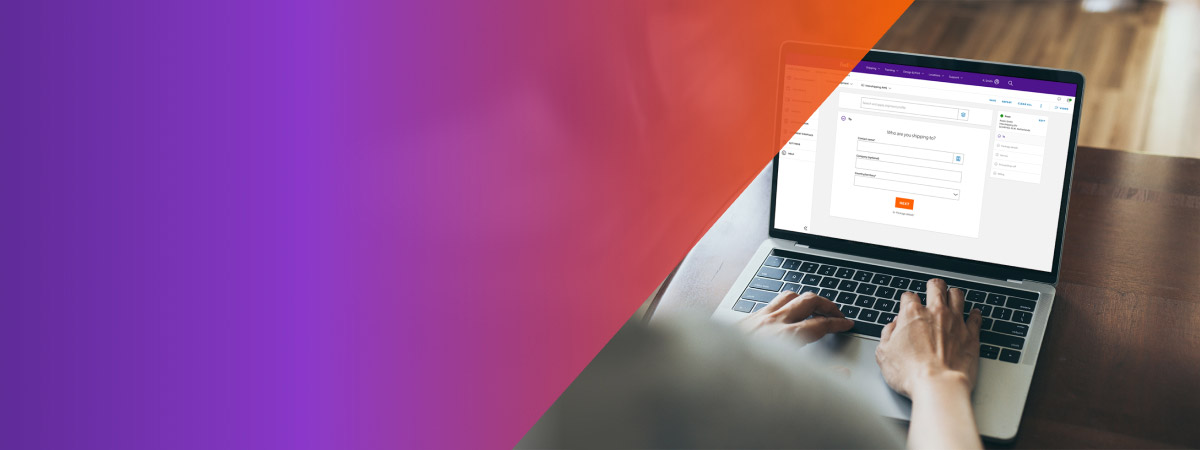
ការដឹកជញ្ជូនកាន់តែឆ្លាត់វៃ
គ្រាន់តែប្ដូរទៅ FedEx Ship Manager™ នៅលើ fedex.com – លឿនជាងមុន ងាយស្រួលជាងមុន វិធីដឹកជញ្ជូនស្វ័យប្រវត្តិកាន់តែច្រើន។
តោះចាប់ផ្ដើមធ្វើដំណើរ
ត្រៀមខ្លួនចាកចេញពីកន្លែងចាស់ ហើយឆ្ពោះទៅកន្លែងថ្មីហើយឬនៅ? នេះជាឧបករណ៍ដឹកជញ្ជូនថ្មីដែលត្រូវបានបង្កើតឡើងដើម្បីពន្លឿនការងារ។ ជាមួយនឹងរូបរាងថ្មីស្អាត និងលក្ខណៈពិសេសកម្រិតខ្ពស់ ពេលវេលាដឹកជញ្ជូនរបស់អ្នកត្រូវបានកាត់បន្ថយ ហើយអ្វីៗទាំងអស់កាន់តែងាយស្រួលជាងមុន។
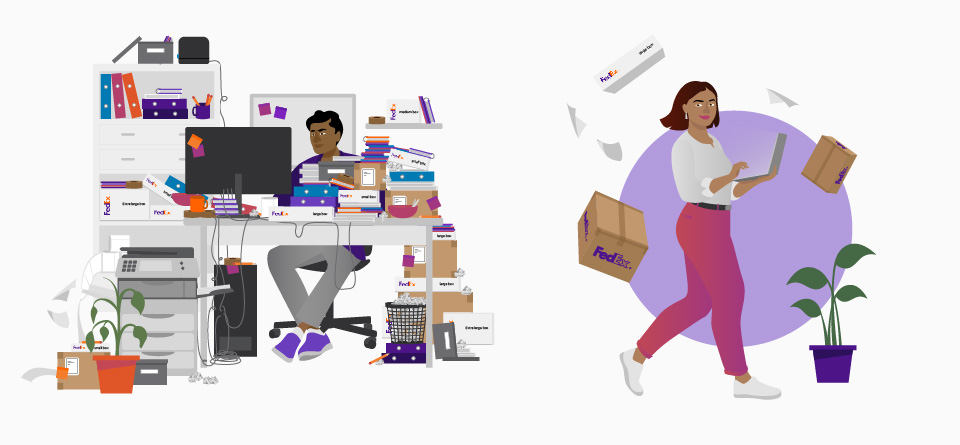
តើមានអ្វីថ្មី?

រីករាយជាមួយការអាប់ដេតដោយស្វ័យប្រវត្តិ
លោកអ្នកទទួលបានការអាប់ដេត និងលក្ខណៈពិសេសចុងក្រោយភ្លាមៗនៅពេលដែលមាន – នេះអាចធ្វើទៅបានព្រោះតែកម្មវិធីរុករកតាមអ៊ីនធឺណិតដែលមានមូលដ្ឋានលើក្លោដ។
ស្វែងរកលក្ខណៈពិសេសដែលសក្ដិសម
ជាមួយនឹងការចង្អុលបង្ហាញអំពីការចំណាយកាន់តែត្រឹមត្រូវ អ្នកអាចរៀបចំផែនការថវិការបស់អ្នកប្រកបដោយប្រសិទ្ធភាព។

ដឹកជញ្ជូនពីឧបករណ៍ជាច្រើន
វាដំណើរការនៅលើ Windows និង Mac — លើសពីនេះអ្នកមិនចាំបាច់ធ្វើបច្ចុប្បន្នភាពម្តងហើយម្តងទៀតទេ។
គ្រប់យ៉ាងចាប់ផ្ដើមនៅទីនេះ
ដោយគ្រាន់តែធ្វើតាមជំហានខាងក្រោមដើម្បីចាប់ផ្ដើម។ ប្រសិនបើអ្នកបានប្រើប្រាស់កម្មវិធី FedEx Billing Online និងមានលេខសម្គាល់អ្នកប្រើប្រាស់រួចហើយ នោះអ្នកអាចចូលទៅតែម្ដង និងចាប់ផ្ដើមដឹកជញ្ជូន ទីនេះ។

រកមើលេខគណនីក្រុមហ៊ុនរបស់អ្នក
ចាប់ផ្ដើមដោយទទួលយកលេខគណនីក្រុមហ៊ុនរបស់អ្នក — អ្នកនឹងត្រូវការវាដើម្បីភ្ជាប់ប្រវត្តិរូបរបស់អ្នកទៅនឹងគណនីក្រុមហ៊ុនរបស់អ្នក។ ប្រសិនបើអ្នកមិនអាចស្វែងរកវាឃើញទេ សូមពិនិត្យមើល ទីនេះ។

បង្កើតលេខសម្គាល់អ្នកប្រើប្រាស់
បង្កើតលេខសម្គាល់អ្នកប្រើប្រាស់ថ្មី និងពាក្យសម្ងាត់ ទីនេះ។ បន្ទាប់មកបំពេញលេខគណនីក្រុមហ៊ុនរបស់អ្នក។

សាកល្បងប្រើប្រាស់
នៅពេលអ្វីៗបានរៀបចំរួចហើយ សូមចុច SHIP នៅលើទំព័រដើម ហើយបញ្ចូលព័ត៌មានលម្អិតសម្រាប់ការចូលប្រើថ្មីរបស់អ្នក។
ការដឹកជញ្ជូនពីក្លោដ
អ្នកទទួលបានដំណោះស្រាយដែលមានមូលដ្ឋានលើក្លោដដែលអាចប្រើបានភ្លាមៗ — មានន័យថាអ្វីៗទាំងអស់ស្ថិតនៅលើអ៊ីនធឺណិតដែលរួមជាមួយនឹងឧបករណ៍កាន់តែឆ្លាតវៃ ព័ត៌មានតាមពេលវេលាជាក់ស្តែង និងមធ្យោបាយកាន់តែរលូន ក្នុងការផ្ញើកញ្ចប់បញ្ញើទំនិញរាប់រយមុខក្នុងពេលតែមួយ។

ដឹកជញ្ជូនតាមកាលវិភាគរបស់អ្នក
ឥឡូវនេះ អ្នកនឹងឃើញពេលវេលាដឹកជញ្ជូនប៉ាន់ស្មាន ដូច្នេះអ្នកអាចរៀបចំផែនការជាមុនបាន។
អ្វីៗដែលអ្នកត្រូវការស្ថិតនៅតែមួយកន្លែង
ការដឹកជញ្ជូន ការតាមដាន ការទូទាត់ និងការចេញវិក្កយបត្រគឺស្ថិតនៅក្រោមដំបូលតែមួយនៅលើគេហទំព័រ FedEx។
បង្កើតអាណាចក្រពាណិជ្ជកម្មតាមប្រព័ន្ធអេឡិចត្រូនិក របស់អ្នក។
ភ្ជាប់ហាងរបស់អ្នកទៅកាន់ FedEx ហើយការបញ្ជាទិញទាំងឡាយនឹងត្រូវបានធ្វើសមកាលកម្មដោយស្វ័យប្រវត្តិសម្រាប់ល្បឿន និងភាពងាយស្រួល។
តើវាប្រៀបធៀបយ៉ាងដូចម្តេច?
វាពិបាកនឹងបកស្រាយឱ្យងាយយល់ណាស់ ប៉ុន្តែការដឹកជញ្ជូនរបស់អ្នកអាចត្រូវបានធ្វើអោយមានការផ្លាស់ប្ដូរយ៉ាងខ្លាំង — គ្រាន់តែមើលទៅកាន់របស់ចាស់ធៀបនឹងរបស់ថ្មីគឺបានហើយ។
| មុខងារពិសេសៗ | កម្មវិធី FedEx Ship Manager® |
FedEx Ship ManagerTM (អនឡាញ) |
| ការអាប់ដេតសូហ្វវែរដោយស្វ័យប្រវត្តិ |  |
 |
| អាចចូលប្រើប្រាស់តាមរយៈក្រុមហ៊ុនណាមួយ និងដោយអ្នកប្រើប្រាស់ច្រើននាក់ | |
|
| អត្រាតម្លៃការដឹកជញ្ជូនតាមការប៉ាន់ស្មានកាន់តែត្រឹមត្រូវ | |
|
| សេវាជូនដំណឹងអំពីលក្ខខណ្ឌដែលអាចប៉ះពាល់ដល់សេវាកម្ម | |
|
| ការបង្ហាញពេលវេលាដឹកជញ្ជូនប៉ាន់ស្មាន | |
|
| ការដឹកជញ្ជូន ការទូទាត់ ការចេញវិក្កយបត្រ និងការតាមដានគឺស្ថិតនៅក្រោមដំបូលតែមួយនៅលើគេហទំព័រ FedEx | |
|
| ទម្រង់បែបបទកញ្ចប់ទំនិញ | |
|
| ជ្រើសរើសទិដ្ឋភាពដែលអ្នកពេញចិត្ត (ទិដ្ឋភាពបែបបង្រួម ឬទិដ្ឋភាពបែបងាយស្រួល) | |
|
| សៀវភៅអាសយដ្ឋានកណ្ដាល | |
|
ហើយឆាប់ៗនេះ យើងនឹងមានមុខងារ ដឹកជញ្ជូនក្នុងបរិមាណច្រើន ការបោះពុម្ពដោយចុចតែម្តង (សម្រាប់កញ្ចប់ទំនិញច្រើន) និងការរួមបញ្ចូលពាណិជ្ជកម្មតាមប្រព័ន្ធអេឡិចត្រូនិក — ទាំងនេះនឹងមកដល់ក្នុងពេលឆាប់ៗនេះនៅក្នុងកម្មវិធី FedEx Ship Manager™ តាមអ៊ីនធឺណិត។

កាត់បន្ថយការប្រើក្រដាស
លែងមានថ្ងៃនៃការបោះពុម្ពឯកសារគ្មានទីបញ្ចប់ទៀតហើយ។ ឥឡូវនេះ ឯកសារពាណិជ្ជកម្មអាចផ្ញើដល់គយតាមអេឡិចត្រូនិកដោយ ETD (កម្មវិធី Electronic Trade Documents) — ដែលជួយអ្នកឱ្យដឹកជញ្ជូនដោយគិតពីភពផែនដី។
ចង់សាកល្បងទេ?
ចាំមើលថាតើអ្នកអាចដឹកជញ្ជូនបានលឿនប៉ុណ្ណា។
សំណួរដែលសួរញឹកញាប់
នៅពេលអ្នកបានចូលក្នុងកម្មវិធីរួចហើយ សូមធ្វើតាមជំហានទាំងនេះ៖
- នាំចេញសៀវភៅអាសយដ្ឋានរបស់អ្នកពីកម្មវិធី FedEx Ship Manager®
- ចូលទៅគេហទំព័រ FedEx រួចជ្រើសរើស ‘គណនី’ ហើយចុច ‘សៀវភៅអាសយដ្ឋាន’ ពីម៉ឺនុយទម្លាក់ចុះ
- ជ្រើសរើស ‘នាំចូល/នាំចេញ’ ហើយធ្វើតាមការណែនាំ
យើងមានពត៌មានច្រើនទៀតនៅក្នុង សៀវភៅណែនាំអំពីការផ្លាស់ទីសៀវភៅអាសយដ្ឋាន ឬអ្នកអាចមើលមេរៀនដ៏ងាយស្រួលរបស់យើងខាងក្រោម - សូមចងចាំថាការណែនាំ និងវីដេអូទាំងពីរនេះមានតែជាភាសាអង់គ្លេសប៉ុណ្ណោះ។
- យកលេខគណនី FedEx របស់ក្រុមហ៊ុនអ្នក – មិនច្បាស់ពីរបៀបស្វែងរកវាឬ? ពិនិត្យមើលនៅ ទីនេះ សម្រាប់ពត៌មានបន្ថែម។
- បង្កើតលេខសម្គាល់អ្នកប្រើប្រាស់ និងពាក្យសម្ងាត់ ទីនេះ។ បន្ទាប់មកបំពេញលេខគណនីក្រុមហ៊ុនរបស់អ្នកដើម្បីភ្ជាប់ទៅប្រវត្តិរូបរបស់អ្នក។
- ចុច ‘ដឹកជញ្ជូន’ នៅលើទំព័រដើម ហើយបញ្ចូលពត៌មានចូលប្រើថ្មីរបស់អ្នកដែលលំអិត។
- បើកកម្មវិធី FedEx Ship Manager®
- ចុច ‘ជំនួយ’ នៅត្រង់ជ្រុងខាងស្ដាំផ្នែកខាងលើ
- ចុច ‘អំពី’ ពីក្នុងម៉ឺនុយទម្លាក់ចុះ
- វានឹងលេចចេញនូវផ្ទាំងលោតឡើងមួយដែលបង្ហាញពីលេខគណនីទាំងប្រាំបួនខ្ទង់
ប្រសិនបើឃើញមានលេខគណនីលើសពីមួយ សូមទាក់ទងទៅ សេវាបម្រើអតិថិជន។
បាទ/ចាស! យើងប្រើប្រាស់បច្ចេកវិទ្យាសុវត្ថិភាពចុងក្រោយបំផុតដើម្បីធានាថាទិន្នន័យនិងប្រតិបត្តិការរបស់លោកអ្នកមានសុវត្ថិភាព។
យើងសូមណែនាំយ៉ាងមុតមាំឱ្យប្តូរទៅឧបករណ៍ថ្មីព្រោះវាលឿន និងងាយស្រួលប្រើជាងមុន – ដែលជួយសន្សំសំចៃពេលវេលាបានខ្លាំងមែនទែន។
ប្រើបាន តែយើងសូមណែនាំអោយប្ដូរទៅប្រើ FedEx Ship Manager™ ថ្មីវិញ សម្រាប់ការដឹកជញ្ជូនដែលងាយស្រួល។ នៅពេលដែលអ្នកបានចុះឈ្មោះ សូមប្រាកដថាត្រូវនាំចេញសៀវភៅអាសយដ្ឋានរបស់អ្នកចេញពីកម្មវិធីចាស់ និង នាំចូល វាទៅកាន់ឧបករណ៍ថ្មី។ នៅពេលសៀវភៅអាសយដ្ឋានរបស់អ្នកស្ថិតនៅក្នុងឧបករណ៍ថ្មីដោយសុវត្ថិភាពហើយ នោះអ្នកអាចលុបកម្មវិធី FedEx Ship Manager® ចេញពីកុំព្យូទ័ររបស់អ្នកបានហើយ។
ប្រើបាន ដរ៉ាបណាអ្នកបានប្រើ Fedex Billing Online ការចេញវិក្កយបត្រ និងសេវាកម្មផ្សេងទៀតរួចហើយ បើមិនដូច្នេះទេ អ្នកត្រូវបង្កើតលេខសម្គាល់អ្នកប្រើប្រាស់ និងពាក្យសម្ងាត់ថ្មី- បន្ទាប់មកភ្ជាប់ប្រវត្តិរូបរបស់អ្នកទៅគណនីរបស់ក្រុមហ៊ុនអ្នក។
ប្រសិនបើលេខគណនីរបស់អ្នកមិនត្រូវបានទទួលស្គាល់ ឬអ្នកចង់បញ្ចូលគណនីបន្ថែម សូមអនុវត្តតាមជំហានទាំងនេះ៖
- ចូលទៅកាន់ ‘គណនី’ ពីម៉ឺនុយខាងលើបំផុត
- ចុច ‘ប្រវត្តិរូបរបស់ខ្ញុំ’
- ចុច ‘ការគ្រប់គ្រងគណនី’
- ចុច ‘បញ្ចូលគណនី’
ឧបករណ៍ថ្មីនេះគឺស្ថិតនៅលើអ៊ីនធឺណិតទាំងស្រុង – ដែលផ្តល់ឱ្យអ្នកនូវភាពបត់បែនក្នុងការដឹកជញ្ជូនពីឧបករណ៍ណាក៏បាន។ វាមិនត្រូវការការដំឡើង ឬការថែទាំអីទេ។ លើសពីនេះ អ្នកទទួលបានការអាប់ដេតដោយស្វ័យប្រវត្តិ និងការចេញផ្សាយថ្មីៗដោយមិនចាំបាច់ដំឡើងឡើងវិញ ឬទាញយកកម្មវិធីថ្មី។
គួរអោយស្ដាយ គឺមិនមានទេ ព្រោះឧបករណ៍នេះត្រូវបានបង្កើតឡើងដោយគិតគូរពីបរិស្ថាន ដូច្នេះយើងខិតខំប្រឹងប្រែងដើម្បីកាត់បន្ថយកាកសំណល់ក្រដាស។
មិនបានទេ របាយការណ៍ដឹកជញ្ជូនរបស់អ្នកគឺមានតែនៅលើអ៊ីនធឺណិតប៉ុណ្ណោះ – អ្នកអាចស្វែងរកវានៅក្នុងផ្នែក 'ការដឹកជញ្ជូន' តាមរយៈ FedEx Ship Manager™។ យើងធ្វើបែបនេះដើម្បីកាត់បន្ថយកាកសំណល់ក្រដាស និងបន្តដំណើរនៃគោលដៅនិរន្តរភាពរបស់យើង។
ប្រើបាន អ្នកអាចបន្តប្រើប្រាស់ម៉ាស៊ីនបោះពុម្ព (thermal printer) របស់អ្នក ឬម៉ាស៊ីនបោះពុម្ពផ្សេងទៀតសម្រាប់ស្លាកដឹកជញ្ជូនទំនិញ។
នេះជាការណែនាំបន្តិចបន្តួចអំពីរបៀបបោះពុម្ពស្លាកទែរម៉ាល់ (Thermal labels)៖
- បន្ទាប់ពីសម្រេចបញ្ចប់កញ្ចប់បញ្ញើទំនិញរបស់អ្នក សូមចុច ‘បោះពុម្ពឯកសារ’ ឬ ‘ទាញយក PDF’
- ចុចរូបតំណាងម៉ាស៊ីនបោះពុម្ព
- ជ្រើសរើសម៉ាស៊ីនបោះពុម្ព (thermal printer) - សម្រាប់ទំហំក្រដាស សូមជ្រើសរើស 4" x 6.75" និង ‘98%’ ជាមាត្រដ្ឋាន
ត្រូវការជំនួយបន្ថែមមែនទេ?
ម្យ៉ាងវិញទៀត អ្នកក៏អាចទាក់ទងទៅផ្នែកបច្ចេកវិទ្យាអតិថិជនក្នុងតំបន់របស់អ្នកផងដែរ។