Usa FedEx® Billing Online para carga inferior a una camionada
Obtén recursos prácticos de facturación
y asistencia
Obtén recursos prácticos de facturación y asistencia
Gestiona las tareas relacionadas con la facturación de tu carga LTL (inferior a una camionada). Una vez que hayas iniciado sesión en FedEx Billing Online (FBO), podrás:
- Encontrar un resumen de tus facturas abiertas.
- Administrar tu cuenta: añadir usuarios, configurar el pago automático, etc.
- Descargar, imprimir, pagar y reclamar facturas.
- Ver tu historial de pagos.
Cómo gestionar tu cuenta FedEx Billing Online
(FBO) de carga LTL
Cómo gestionar tu cuenta FedEx Billing Online (FBO) de carga LTL
Inicia sesión en tu cuenta FBO de carga LTL.* Si es la primera vez que inicias sesión, regístrate introduciendo tu ID de usuario y contraseña de fedex.com. Necesitarás haber recibido una factura dentro de los últimos 60 días para vincular tu cuenta de facturación de carga LTL. Si eres nuevo en fedex.com, puedes crear un ID de usuario.
Verás el resumen de tu cuenta una vez que inicies sesión. El resumen proporciona un resumen de tu saldo total, detalles del último pago y anuncios de FBO.
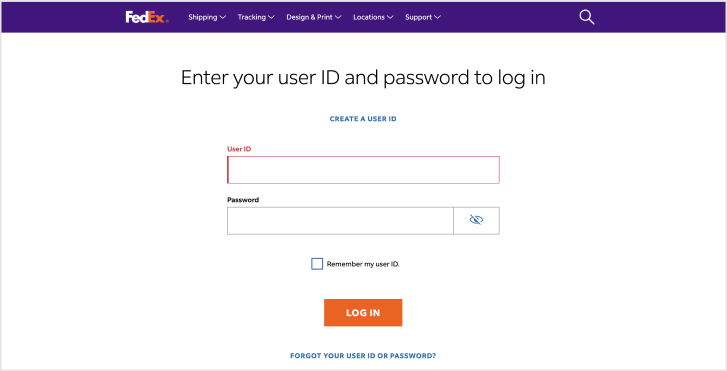
Inicia sesión en tu cuenta FBO de carga LTL.* Si es la primera vez que inicias sesión, regístrate introduciendo tu ID de usuario y contraseña de fedex.com. Necesitarás haber recibido una factura dentro de los últimos 60 días para vincular tu cuenta de facturación de carga LTL. Si eres nuevo en fedex.com, puedes crear un ID de usuario.
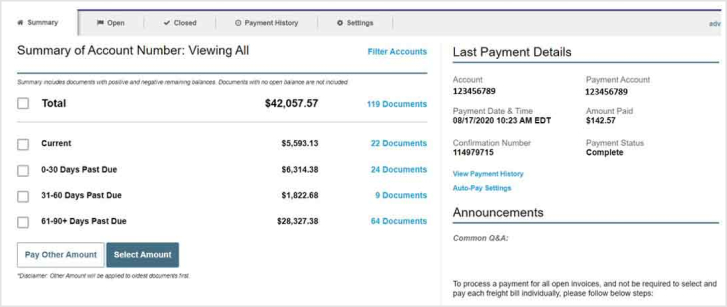
Verás el resumen de tu cuenta una vez que inicies sesión. El resumen proporciona un resumen de tu saldo total, detalles del último pago y anuncios de FBO.
Después de que inicies sesión, puedes gestionar una serie de tareas desde el panel de resumen de tu cuenta:
- Ver tus facturas abiertas listas para el pago
- Ver facturas cerradas
- Ver el historial de pagos
- Actualizar la configuración de tu cuenta, como los métodos de pago y la información de contacto
- Gestionar otras opciones de facturación
- Ver anuncios y preguntas frecuentes
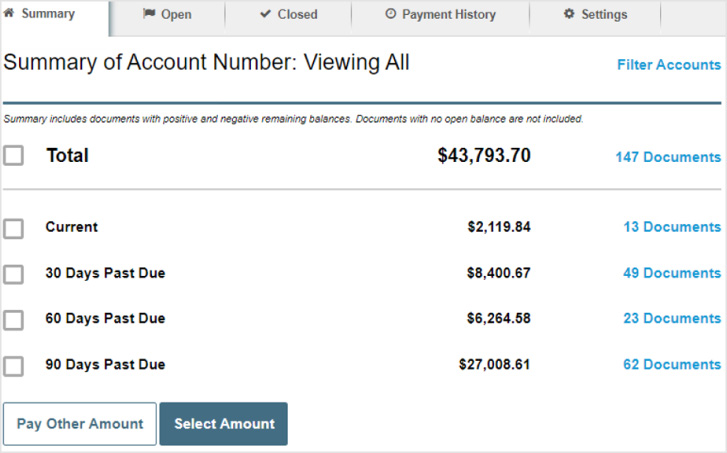
Puedes pagar las facturas directamente desde el resumen de tu cuenta. Selecciona las facturas por fecha de vencimiento o elige pagar el total.
Después de que inicies sesión, abre la pestaña Configuración y selecciona Configuración de pago en el menú de la izquierda. Ten en cuenta que no podrás ver ninguna información de las cuentas que no hayas vinculado.
Ahí puedes ver, cambiar y agregar opciones de pago como una cuenta bancaria o tarjeta de crédito. Asegúrate de completar todos los campos de información requeridos y guardar tu método de pago.
Después de que inicies sesión, elige las facturas que deseas ver seleccionando la pestaña Abiertas o Cerradas.
Selecciona las casillas de verificación situadas junto a las facturas que deseas imprimir o descargar.
Selecciona Imprimir para abrir una página a imprimir. Selecciona Descargar para descargar las facturas a tu dispositivo.

Después de que inicies sesión, elige las facturas que deseas ver seleccionando la pestaña Abiertas o Cerradas.

Selecciona las casillas de verificación situadas junto a las facturas que deseas imprimir o descargar.

Selecciona Imprimir para abrir una página a imprimir. Selecciona Descargar para descargar las facturas a tu dispositivo.
Después de que inicies sesión, ve a tus facturas abiertas. Luego, selecciona las casillas de verificación situadas junto a las facturas que estés listo para pagar. Selecciona Pagar facturas para acceder a la página Detalles de pago de la cuenta.
Selecciona tu cuenta de pago preferida y la fecha de pago. Luego, ingresa el monto del pago. Selecciona Siguiente para ir a la página Autorización.
Cuando estés listo, autoriza el pago. Recibirás una confirmación inmediata en el sitio y en tu correo electrónico (que se enviará a la dirección de correo electrónico de la cuenta).

Después de que inicies sesión, ve a tus facturas abiertas. Luego, selecciona las casillas de verificación situadas junto a las facturas que estés listo para pagar. Selecciona Pagar facturas para acceder a la página Detalles de pago de la cuenta.
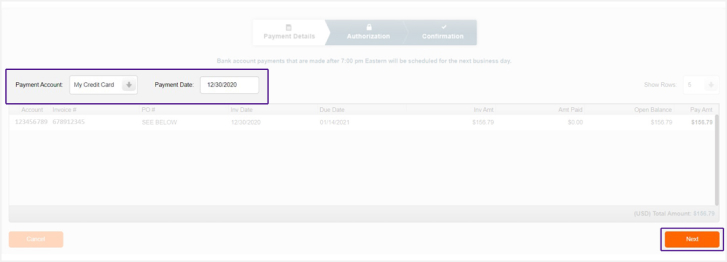
Selecciona tu cuenta de pago preferida y la fecha de pago. Luego, ingresa el monto del pago. Selecciona Siguiente para ir a la página Autorización.
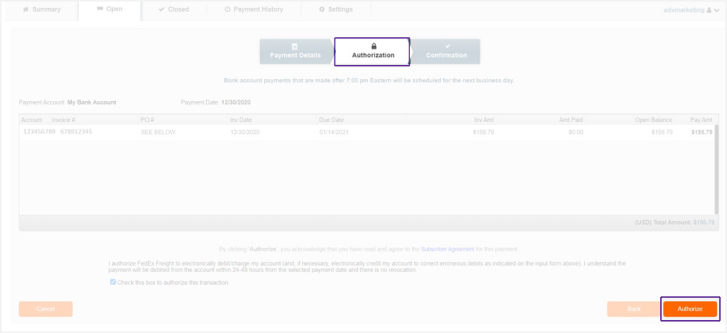
Cuando estés listo, autoriza el pago. Recibirás una confirmación inmediata en el sitio y en tu correo electrónico (que se enviará a la dirección de correo electrónico de la cuenta).
Después de que inicies sesión, identifica la factura que deseas reclamar en la pestaña Abiertas o Cerradas. Haz clic en el ícono Detalles para acceder a la página de Detalles de la factura.
Si no hay ningún artículo de línea disponible, puedes elegir hacer la reclamación de la factura completa. Ten en cuenta que si realizaste la reclamación de la factura completa, en Reclamación tendrás que elegir Pagos enviados previamente.
Después de que selecciones Realizar reclamación de la factura completa, se te dirigirá a un formulario de reclamación. Llena el formulario. Haz clic en Guardar.
Independientemente de si una factura está abierta o cerrada, tienes 180 días para hacer una reclamación. FedEx se pondrá en contacto contigo si tienes alguna pregunta. Si se aprueba la reclamación, el monto de la factura adeudada reflejará el monto acreditado.

Después de que inicies sesión, identifica la factura que deseas reclamar en la pestaña Abiertas o Cerradas. Haz clic en el ícono Detalles para acceder a la página de Detalles de la factura.
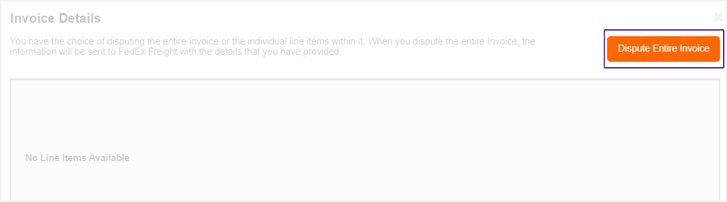
Si no hay ningún artículo de línea disponible, puedes elegir hacer la reclamación de la factura completa. Ten en cuenta que si realizaste la reclamación de la factura completa, en Reclamación tendrás que elegir Pagos enviados previamente.
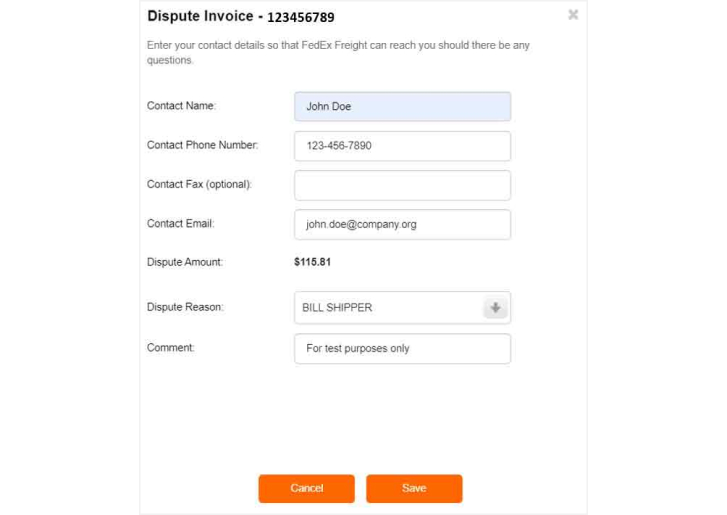
Después de que selecciones Realizar reclamación de la factura completa, se te dirigirá a un formulario de reclamación. Llena el formulario. Haz clic en Guardar.
Independientemente de si una factura está abierta o cerrada, tienes 180 días para hacer una reclamación. FedEx se pondrá en contacto contigo si tienes alguna pregunta. Si se aprueba la reclamación, el monto de la factura adeudada reflejará el monto acreditado.
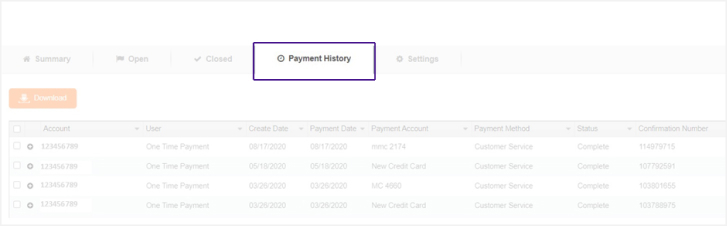
Después de que inicies sesión, selecciona la pestaña Historial de pagos para ver tus facturas pagadas.
Podrás ver una lista de todos los pagos de FBO para carga LTL y su estado, incluyendo cuándo un pago está programado, completado o cancelado. También puedes encontrar números de confirmación de factura. Para descargar facturas pagadas, selecciona las casillas de verificación que correspondan y haz clic en Descargar.
Regístrate. Haz un envío. Disfruta de las recompensas.
Obtén recompensas por los envíos de carga LTL que realices cuando te unas a FedEx Rewards. Puedes ganar tarjetas de regalos de minoristas de marca. Y recibirás una recompensa adicional solo por registrarte.**

Preguntas frecuentes de la facturación en línea de carga LTL de FedEx
Necesitas una cuenta activa en fedex.com para iniciar sesión en FBO para carga LTL. Si no has utilizado FBO antes, te puedes registrar introduciendo tu ID de usuario y contraseña de fedex.com. ¿Eres nuevo en fedex.com? Crea un ID de usuario.
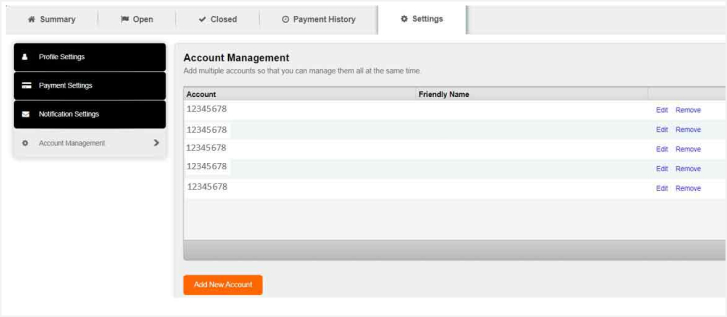
Cuando inicies sesión por primera vez, vincula cualquier número de cuenta de facturación de carga LTL (FedEx Freight). Para eso, selecciona Administración de cuenta en la pestaña Configuración. Para vincular la cuenta de facturación, necesitarás un número de factura facturado a la cuenta en los últimos 60 días.
Podrás ver información de las cuentas que hayas vinculado dentro de FBO para carga LTL. Vincula cada cuenta por separado cuando inicies sesión por primera vez. Para eso, selecciona Administración de cuenta en la pestaña Configuración. Puedes volver para agregar o eliminar cuentas.
Para ver la información de la cuenta para la facturación de paquetes y carga aérea, inicia sesión en ese portal.
Desde tu panel de control, selecciona la pestaña Abrir. Podrás ver un listado de tus facturas abiertas con los saldos correspondientes y el importe total a pagar. Aquí podrás encontrar el monto total de la reclamación, si corresponde.
Las facturas se pueden ordenar por cualquier encabezado de columna en las pestañas Abiertas y Cerradas. Solo haz clic en el encabezado de la columna que deseas ordenar (por ejemplo, Número de cuenta, Fecha de factura, Número de factura de carga).
Todas las columnas se pueden ordenar en orden ascendente o descendente. Además, puedes personalizar la forma de ordenar. Para hacerlo más fácil, haz clic en el encabezado de la columna de la información que deseas ordenar. Con el primer clic se clasificará la lista por los valores de forma ascendente. Haz clic nuevamente en el encabezado de la misma columna para clasificar la lista en orden descendente.
Para ver los detalles del nivel de la factura, haz clic en el ícono PDF de la pantalla Abiertas junto a la factura. Después se abrirá una ventana del navegador por separado con el PDF de la factura y todos los detalles de respaldo.
Si iniciaste una reclamación sobre una factura, la columna Total de reclamación aparecerá en la pantalla Abiertas. Verás el monto de la reclamación junto a la factura en la que realizaste la reclamación.
Las facturas y la información de respaldo del documento están disponibles durante un año después de la fecha de la factura en la pantalla Cerradas.
Comienza haciendo clic en el ícono PDF en la pantalla Abiertas junto a la factura. Una nueva ventana del navegador abrirá una copia de tu factura original en formato PDF, así como cualquier factura corregida y documentos de respaldo. Después, puedes imprimirla seleccionando Imprimir en el menú Archivo.
Puedes pagar facturas de carga LTL mediante una transferencia electrónica de fondos (EFT) o tarjeta de crédito. Agrega la información bancaria o de tarjeta de crédito seleccionando Configuración de pago en la pantalla Configuración.
FedEx solo solicitará una transferencia de fondos cuando programes o envíes el pago a través de FBO.
Paga las facturas de carga LTL mediante transferencia electrónica de fondos (EFT) o tarjeta de crédito.
- Para encontrar la lista de facturas listas para ser pagadas, selecciona la pestaña Abiertas.
- Si deseas pagar todas las facturas, selecciona la casilla situada en la parte superior de la tabla. O selecciona las facturas de manera individual.
- Haz clic en Pagar facturas.
- Verá un resumen de todos los elementos seleccionados para pagar. Haga clic en Siguiente para pasar a Autorización.
- En la pantalla Autorización, revisa el total y las facturas que seleccionaste para pagar. Haz clic en Autorizar para completar.
- Después de enviar la autorización del pago, recibirás una confirmación en la pantalla. Y recibirás un correo electrónico con los detalles.
Cuando hagas clic en Pagar facturas, accederás a la pantalla Detalles de pago. Aquí puedes revisar los artículos seleccionados antes de enviar el pago. Puedes programar un pago para una próxima fecha cambiando el campo Fecha de pago a la fecha de pago programada que desees. Haz clic en Siguiente para continuar con la autorización del pago programado.
Sí. Cada vez que programas un pago, recibes un número de confirmación para que lo guardes en tus registros. Puedes encontrar el número de confirmación en FBO para carga LTL y un correo electrónico de confirmación (que se envía a la dirección de correo electrónico de la cuenta).
Cuando envíes una solicitud de pago, recibirás un número de confirmación que identifica un pago específico. El estado de tu pago se actualizará inmediatamente mostrando el monto pagado en el campo Pagado en línea junto a las facturas pagadas. El campo Monto adeudado cambiará a $0,00. Y las facturas se moverán a la pestaña Cerradas una vez que se haya aplicado el pago.
Si deseas realizar una reclamación antes del pago, haz clic en el ícono del bloc de notas y la lupa (en la columna Detalle) junto a la factura. Llegarás a una página de reclamación, donde podrás seleccionar un motivo para dicha reclamación. Ingresa la información requerida. En la sección Comentarios, agrega detalles para que el equipo de FedEx los revise.
Selecciona las facturas o pagos que deseas descargar y luego haz clic en Descargar. Después se te pedirá que selecciones el formato del archivo. Agrega cualquier información necesaria. Haz clic en Descargar.
Para las facturas, inmediatamente recibirás la descarga dentro de tu navegador para guardarla. Para los pagos, recibirás un correo electrónico con el archivo. Ten en cuenta que este correo electrónico se enviará a la dirección de correo electrónico asignada al ID de usuario.
Para vincular cuentas con tu ID de usuario para FBO para carga LTL, necesitarás el número de cuenta y una factura (abierta o cerrada) facturada a ese número de cuenta específico de los últimos 60 días.
Una vez que inicies sesión en FBO:
- Selecciona la pantalla Configuración y la subpestaña Administración de cuenta.
- Haga clic en Agregar nueva cuenta en la parte inferior izquierda de la tabla.
- Ingresa el número de cuenta y la factura facturada a esa cuenta para su verificación.
- Haga clic en Guardar.
Si tienes éxito, volverás a la pantalla Administración de cuenta, donde podrás ver la cuenta en la lista de cuentas vinculadas. Si no tienes éxito, recibirás un mensaje de error en la página y se te pedirá que vuelvas a intentarlo.
Dentro de FBO para carga LTL, ve a la pantalla Configuración y selecciona la subpestaña Configuración de pago. Esta pantalla mostrará todos los perfiles de pago actuales. Aquí podrás agregar una nueva cuenta bancaria o tarjeta de crédito seleccionando el botón que aparece junto al tipo deseado en la parte inferior de la tabla Cuentas de pago. Puedes cambiar o eliminar cualquier cuenta de pago existente haciendo clic en Editar o Eliminar junto al tipo de cuenta.
También puedes inscribirte en pagos automáticos en esta página seleccionando la pestaña Configuración de pago automático. Selecciona el importe máximo de la factura que se pagará automáticamente. Y elige las cuentas en las que deseas permitir el pago automático. Los pagos se realizarán automáticamente en la fecha de vencimiento de la factura.
El Grupo de asistencia de FBO para carga LTL tiene acceso a toda la información de la cuenta, excepto a tu contraseña.
Obtén autoservicio de atención al cliente, envía un correo electrónico a fxf_fbosupport@fedex.com o llama al 1.866.393.4585.
Accede a otras soluciones de facturación de FedEx
También puedes utilizar FBO para pagar y gestionar facturas de carga para paquetes y carga aérea. Además, descubre más recursos de facturación, como la facturación en papel y el intercambio electrónico de datos.
*FBO para carga LTL es un sitio externo, cuyos términos de uso y política de privacidad se aplicarán mientras lo estés visitando. El tercero es el único responsable de proporcionar, y del desempeño de, los servicios y productos descritos en su sitio.
**Para obtener más información, consulta los Términos y condiciones de Mis Beneficios de FedEx.